Mit deinem Hermes verbunden

Dein Hermes Agent. Wo immer du bist.

Chatte, sprich, verwalte und gib deinem Agenten Hände — über die Geräte, die dich bereits umgeben.

Open Source · Selbst gehostet · Kein Cloud-Relay

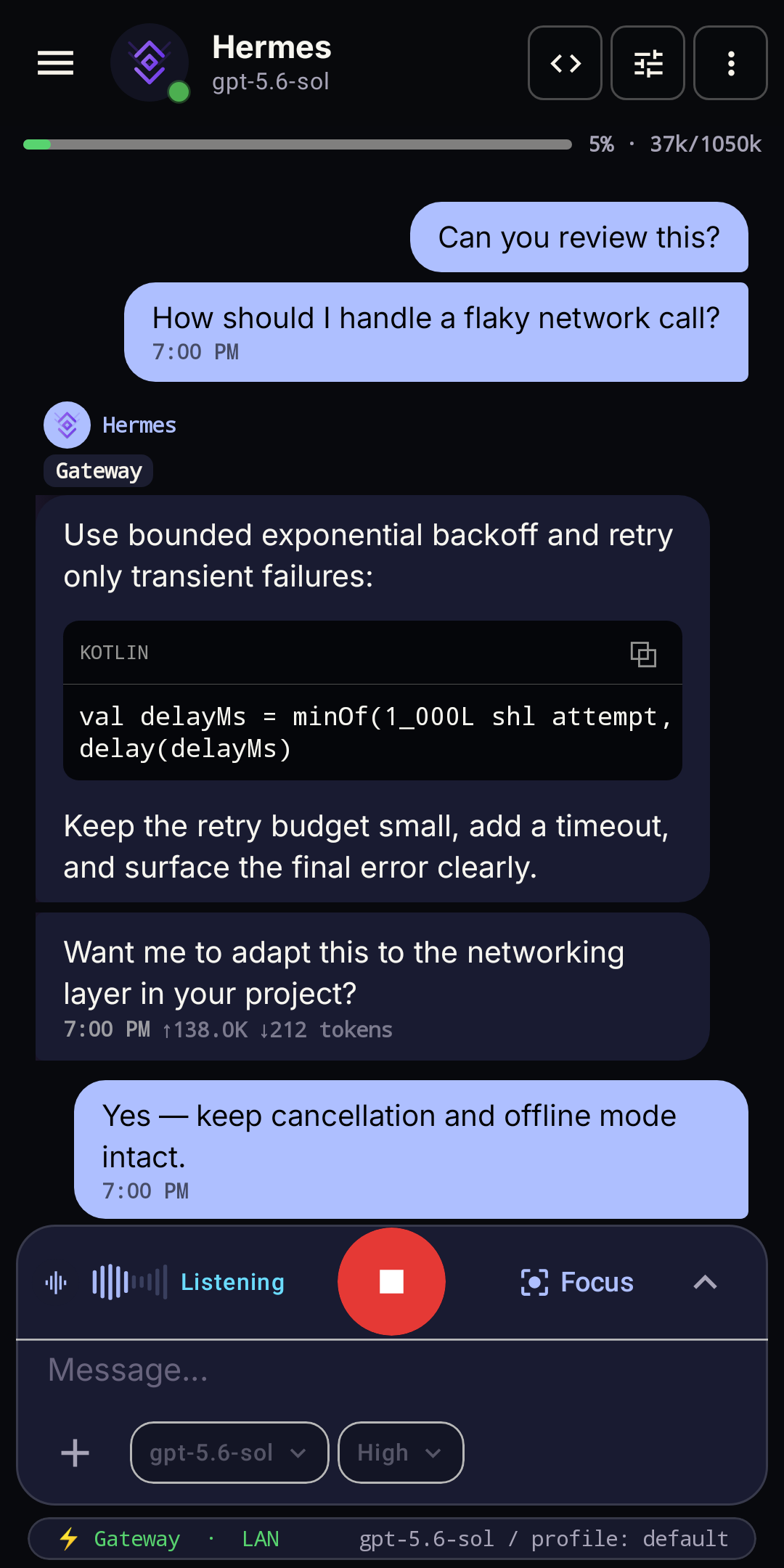
Hermes-Relay Chat auf Android

Gateway · LAN · direkt

Von Grund auf direkt

Ein Agent. Jede Oberfläche.

Hermes-Relay erweitert deinen Agenten auf dein Smartphone und Geräte in der Nähe. Verbindungen bleiben direkt, lokal und unter deiner Kontrolle.

Android

Chat, Sprache und leistungsstarke Funktionen in deiner Tasche.

Setze Gespräche unterwegs fort, sprich natürlich und verwalte den Hermes, den du bereits betreibst.

Sideloading bedeutet einfach, die signierte APK selbst statt über Google Play zu installieren. Wähle diese Variante für Device Control.

Manuelle Updates · APK prüfenNächster SchrittEinrichten und verbinden
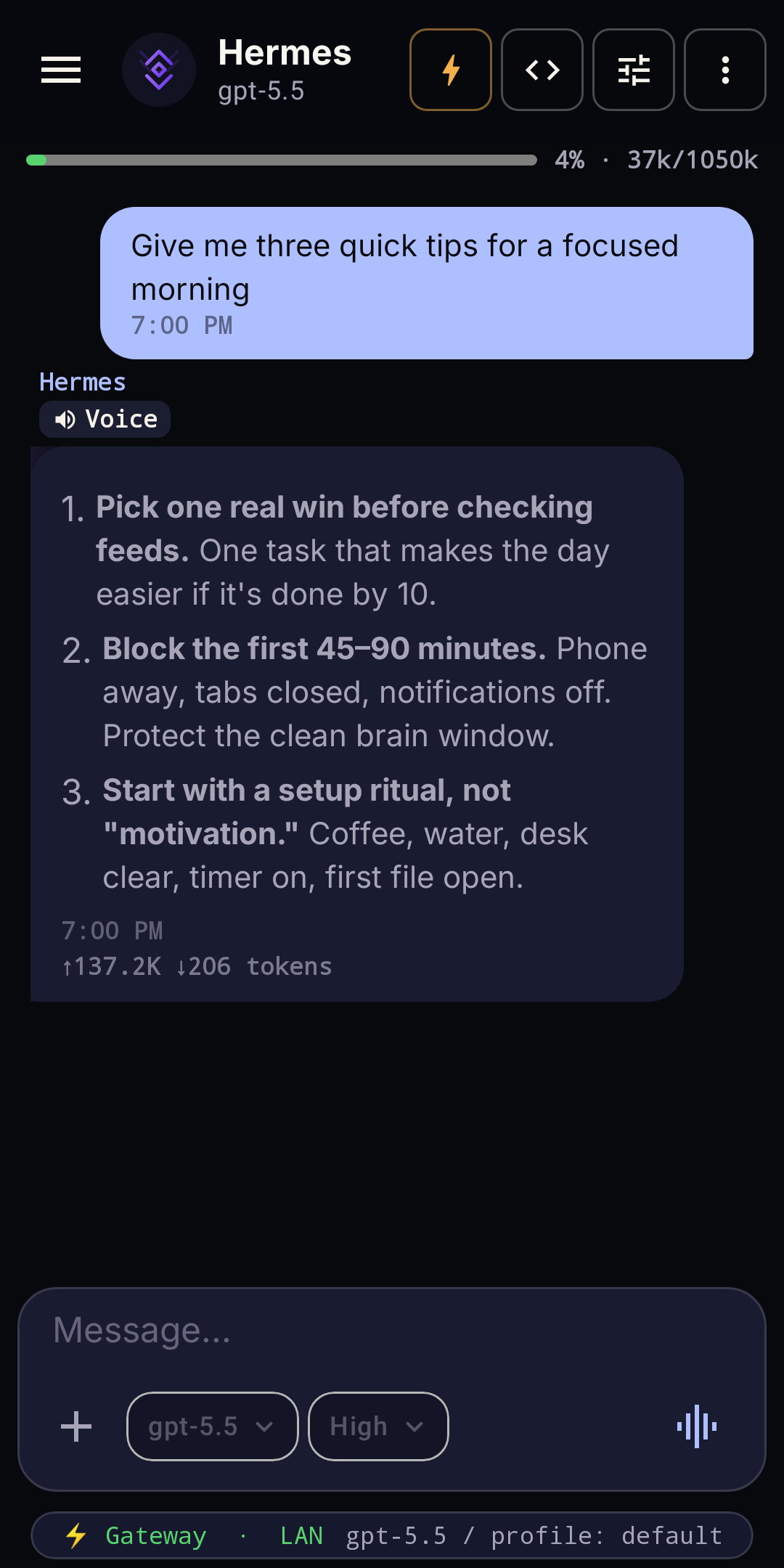
Hermes-Relay Chat auf Android
  • ChatStreaming-Gespräche und laufende Agentenarbeit.
  • VoiceSprich natürlich, unterbrich und bleib in Bewegung.
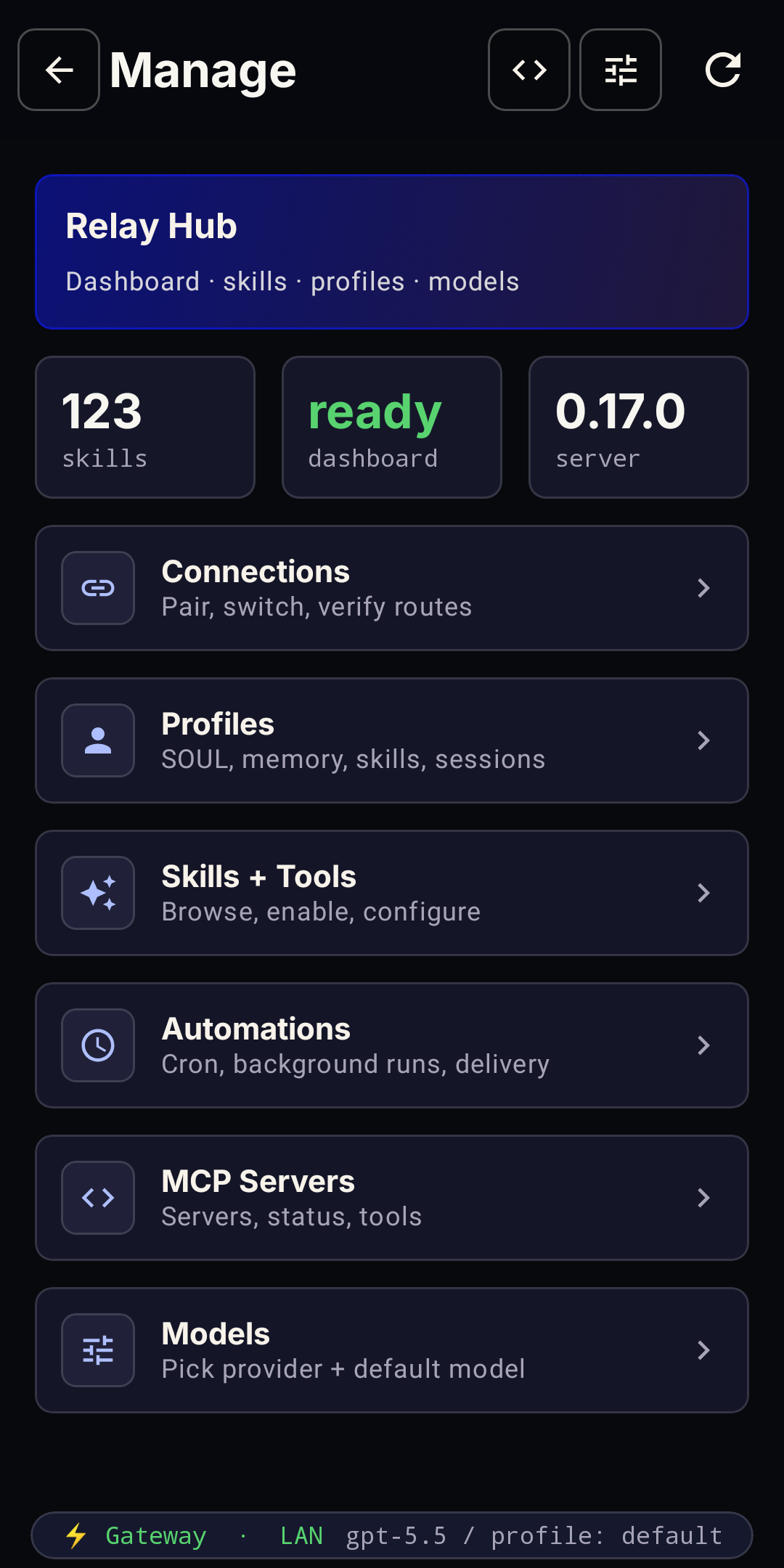
  • ManageProfile, Skills, Modelle und Automatisierungen.
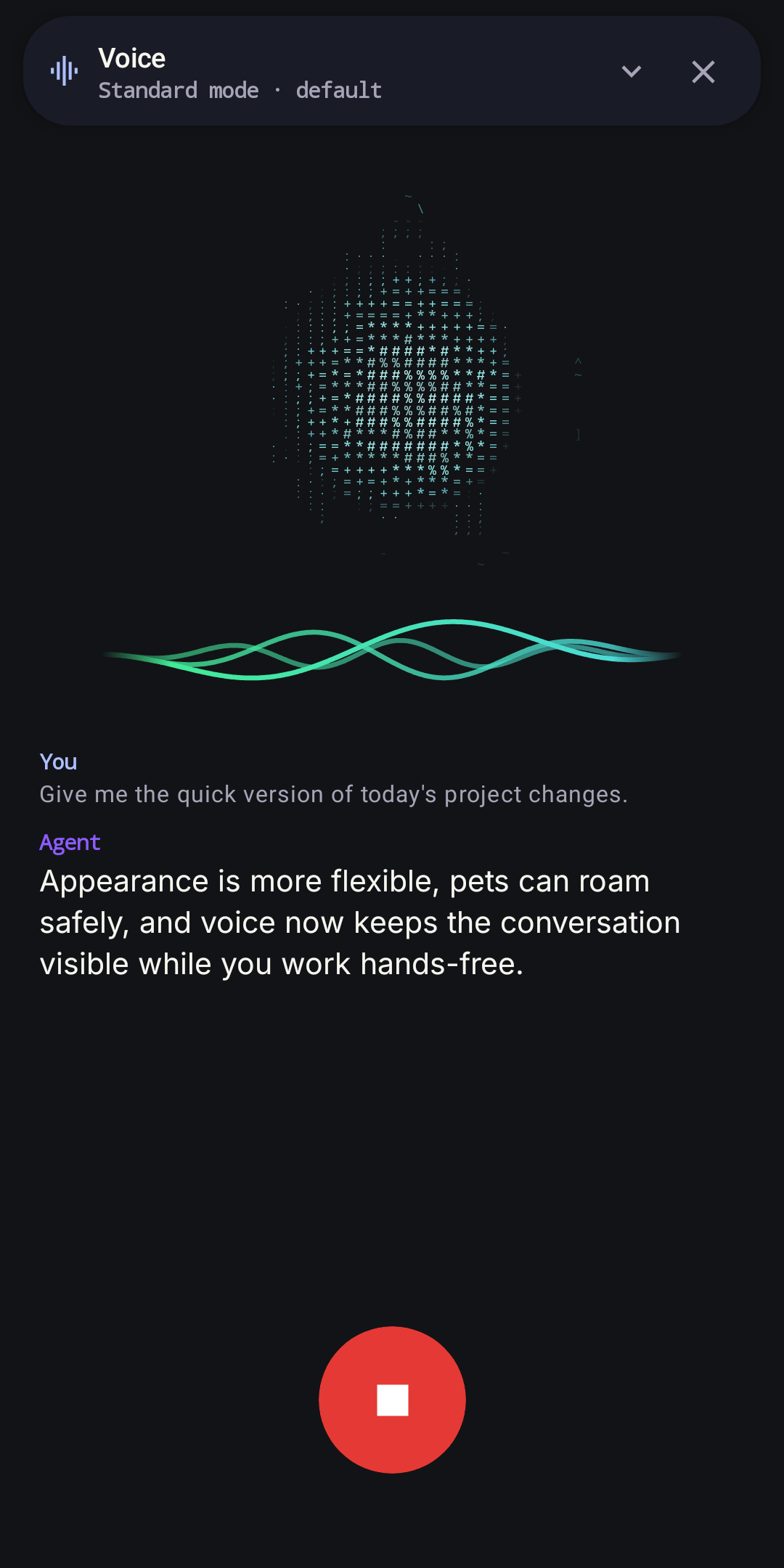
Hermes-Relay voice overlay
Voice focus
Hermes-Relay conversation voice controls in chat
Voice in chat
Hermes-Relay Manage screen
Manage

Empfohlene Relay-Erweiterung

Vervollständige Hermes mit Relay.

Hermes-Relay bevorzugt Upstream für Chat, Manage und Standard-Voice. Das Plugin schließt aktuelle Lücken mit Terminal und TUI, Benachrichtigungen, Medienübergabe, Desktop-Werkzeugen, erweiterter Voice, Relay-Sitzungen und optionalem Device Control. Sobald Upstream eine kompatible Funktion besitzt, hat diese Vorrang.

Terminal + TUI Benachrichtigungen Medienübergabe Desktop-Werkzeuge Erweiterte Voice Device Control
Device Control ist der privilegierteste Pfad.

Erfordert die Sideload-App und ein gekoppeltes Relay-Plugin. In der Google-Play-Version ist dies nicht enthalten.

Relay installieren und koppeln

Desktop-CLI

CLI · WINDOWS-UI-ERGÄNZUNG

Zustimmungspflichtiger Zugriff auf deinen Rechner.

Gib Hermes Hände auf dem Rechner — nur wenn du es erlaubst.

hermes@machine:~

$ hermes-relay

Verbindung wird hergestellt…

Über Tailscale verbunden (sicher)
Remote-Hermes bereit

Verbunden · tmux-Sitzung „default“
mit Verlauf wieder verbunden

Desktop-Werkzeuge · lokal und nach Berechtigung

verbunden
hermes-relay sessions

Mach dort weiter, wo du aufgehört hast.

Verbinde dich erneut mit benannten tmux-Sitzungen; der letzte Scrollback ist bereits vorhanden.

hermes-relay daemon status

Im Hintergrund verfügbar.

Halte genehmigte Desktop-Werkzeuge über den headless Daemon bereit.

hermes-relay audit

Sieh, was auf deinem Rechner ausgeführt wurde.

Prüfe den lokalen Verlauf jedes Desktop-Tool-Aufrufs — auch offline.

Eine Installation · zwei Arbeitsweisen

Einmal installieren. Arbeitsweise wählen.

Nutze die CLI überall. Unter Windows enthält dieselbe Installation auch die Tray-Oberfläche. Beide Installer prüfen die Release-Prüfsummen.

Installationsanleitung
PowerShell · CLI + UIirm https://raw.githubusercontent.com/Codename-11/hermes-relay/main/desktop/scripts/install.ps1 | iex
macOS / Linux · CLIcurl -fsSL https://raw.githubusercontent.com/Codename-11/hermes-relay/main/desktop/scripts/install.sh | sh
Nächster SchrittErsten Host koppeln

UI

Verwalten ohne Terminal.

Windows bietet eine optionale kompakte Tray-Oberfläche für Hosts, Zugriff, Freigaben, Aktivitäten, Updates und Daemon-Einstellungen.

Nächster Schritt

Bereit, Hermes zu verbinden?

Starte mit Android und ergänze Relay für die vollständige Erfahrung – oder kopple die CLI, damit Hermes auf einem anderen Rechner arbeiten kann.